创建推广计划
本页带你从零走完一次推广计划的全流程:填写新建计划页 → 提交审核 → 上线。全部操作在 advertiser.adbnk.co 完成。
流程总览
第一步:填写新建计划页
新建推广计划在一个页面内完成,没有分步向导。打开推广计划 → 创建计划,依次填写:
| 区块 | 设置项 | 说明 |
|---|---|---|
| 基础 | 计划名称 | 便于识别的名字 |
| 落地页 URL | 点击后跳转的目标网址(须为 https://) | |
| 素材 | 必填。可现场上传图片或视频(自动识别类型)、从素材库选择、AI 生成,或从已上传的素材中选择,详见第二步 | |
| 地域定向 | 选填,保持「不限」即无限制 | |
| 出价与预算 | 计费方式 | CPC / CPM / CPV(自行新建计划时不提供 CPA) |
| 出价 | 每次点击/展示/转化愿意支付的价格;页面会预估该出价对应的 eCPM | |
| 日预算 | 消耗上限,0 表示不限 | |
| 高级设置(默认收起) | 推广目标 | 选填,标注这个计划用来做什么 |
| 受众细节 | 设备、系统、浏览器、站点分类、内容标签、媒体类型、再营销受众 | |
| 追踪 | 转化追踪器与追踪链接 | |
| 排期与频次 | 起止日期(留空为一直投放)、总预算、频次上限、星期、时段、竞价调整 | |
| 轮播 | EVEN(均匀轮播)或 OPTIMIZE(择优优化) |
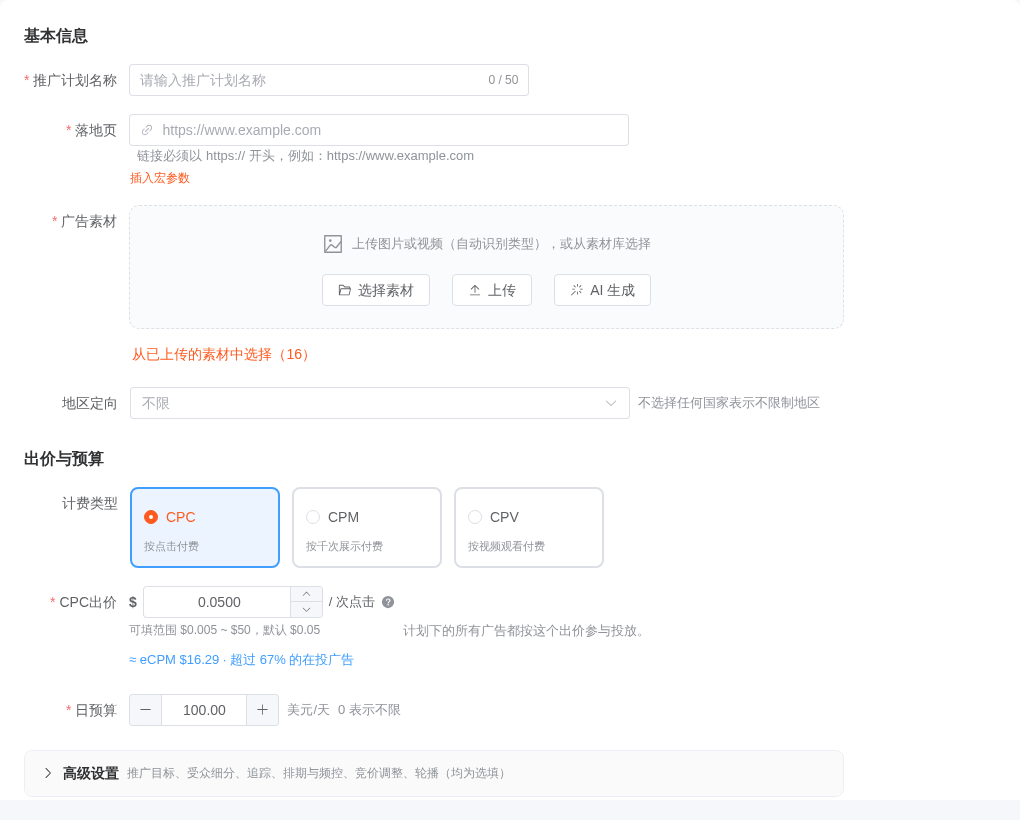
不需要选广告格式:计划默认「智能投放」,由素材的形态和尺寸自动匹配所有能投放的广告位,详见广告格式。
CPA / CPS 必须配追踪器
按 CPA 或 CPS 计费的计划必须在「高级设置 → 追踪」里绑定转化追踪器,否则保存会被拒绝。参见转化追踪。
出价和预算不能为负
出价和预算都必须是非负数,且日预算与总预算不能同时为 0。
页面只有一个按钮:提交审核。它依次完成三件事——保存推广计划、用你填的落地页和素材创建广告、提交审核——然后回到计划列表。
某一阶段失败时,页面会显示是哪个阶段、什么原因,并保留你填的全部内容。修正后再次提交即可,已完成的阶段不会重复执行。如果计划已经保存,它会作为草稿留在计划列表里,之后可以继续编辑。
第二步:添加素材
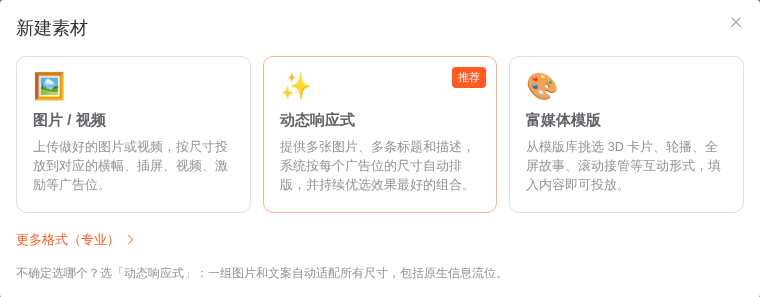
素材都在素材中心管理,只有一个入口:页面右上角的新建素材,三选一:
- 图片 / 视频:上传做好的图片或视频。图片按尺寸投放到同尺寸的横幅/矩形位,也能按比例投放到全屏/弹窗位;视频投放到视频、激励播放器位。
- 动态响应式(推荐):上传多张图片、多条标题和描述,系统按每个广告位的尺寸自动排版(含原生信息流位),并持续优选效果最好的组合。详见响应式广告。
- 富媒体模版:从模版库挑选 3D 卡片、轮播、全屏故事、滚动接管等互动形式,填入内容即可。详见模板广告。
「更多格式(专业)」里还有 HTML5 包、VAST 视频标签、HTML 代码、原生文案。
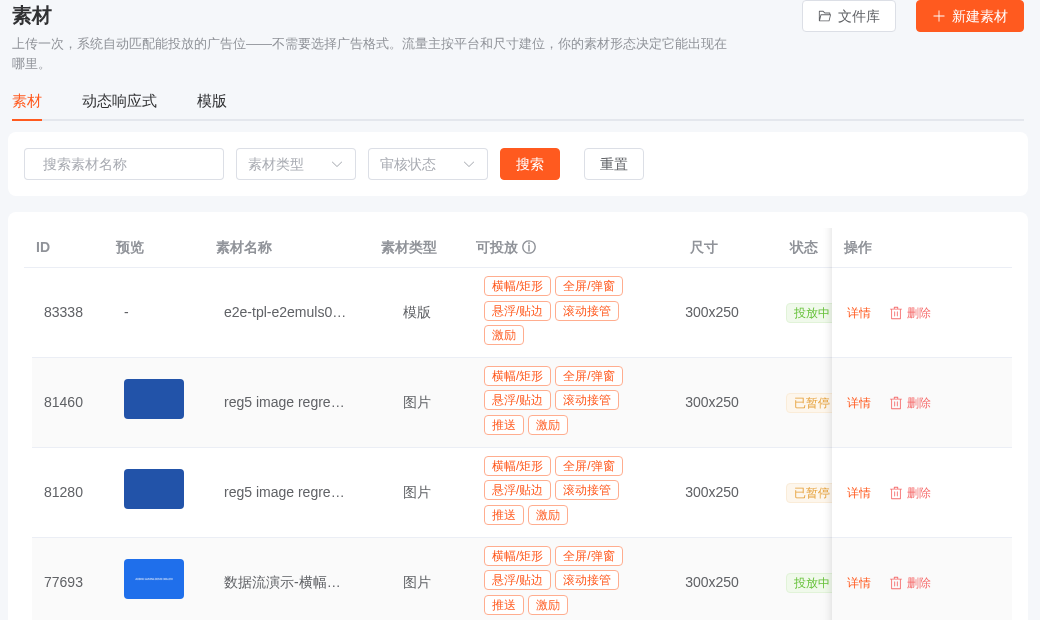
- 素材列表的可投放一列显示每条素材能投放的广告位格式,由系统自动推导,不需要手动选择格式。
- 一个广告可以挂多个素材做轮播;同一个素材也能被多个广告引用。
素材存放在素材库
你上传的所有素材都进入素材库,广告和响应式广告从那里引用,同一个文件可以到处复用。
第三步:定向与竞价
「高级设置」里的受众细节和排期与频次用来收窄广告的受众:
- 地理定向:按国家/地区投放或排除,可细到邮编。
- 设备 / 操作系统 / 浏览器:如只投移动端、只投 Android。
- 时段与星期:分时投放(dayparting)。
- 分维度竞价调整:按设备 / 地区 / 系统对出价做 ±% 调整(单项范围 −90% 到 +500%),把预算倾斜到高价值流量。
每个维度默认都是「不限」——保持不限可获得最大覆盖,或选择具体取值来收窄投放范围。完整说明见 定向与竞价。
第四步:审核
提交后计划进入待审核(PENDING)。
计划、广告、素材各自有独立的审核状态:
| 状态 | 含义 | 后续动作 |
|---|---|---|
DRAFT 草稿 | 刚创建、尚未提交审核 | 完善内容后提交审核 |
PENDING 待审核 | 已提交,等待审核 | 等待结果 |
APPROVED 审核通过 | 可以投放 | 启用即上线 |
REJECTED 驳回 | 未通过,附驳回原因 | 按原因修改后重新提交 |
修改已通过的计划会重新审核
已 APPROVED 的计划一旦被修改,会自动退回草稿并暂停投放,需要重新提交审核后才能再次上线——这是为了避免改动内容未经审核直接生效。
编辑已有计划
编辑时打开的是五步表单:基础设置 → 受众 → 追踪 → 排期与预算 → 广告,可以直接跳到任意一步。广告这一步用来新增、编辑、删除广告,修改落地页并挂载素材。
第五步:上线投放
审核通过后,计划的运行状态可在 RUNNING(投放中)和 PAUSED(暂停)之间切换。只有当计划、广告、素材全部审核通过且均为启用状态时,广告才会真正进入竞价投放。
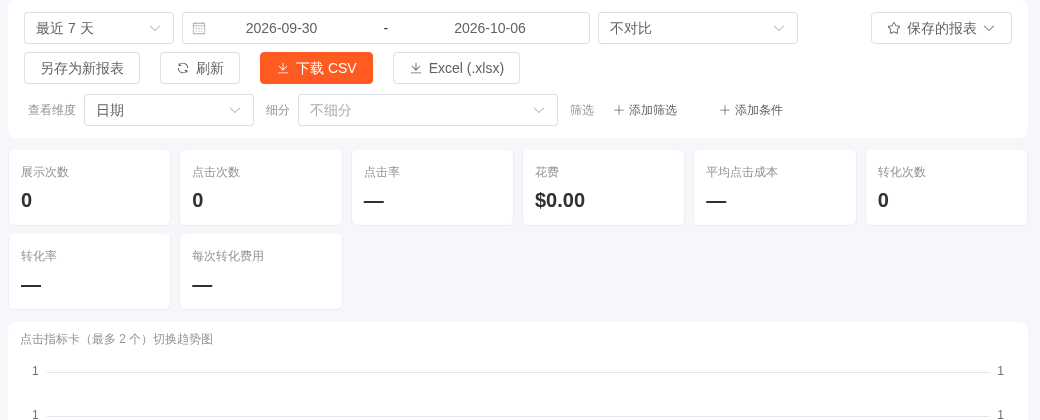
上线后,你可以在数据报表里查看效果数据;实际扣款以结算单为准。指标说明见数据报表,计费口径见结算与提现。
删除计划
删除计划会同时删除其下的广告,素材仍保留在素材库。